
Онлайн-запись
Как изменить текст и внешний вид формы записи
Инструкция·1 минута·Обновлено 17 июля 2026
Короткий ответ
Текст, логотип и цвета страницы записи меняются в редакторе. Клиенты увидят изменения только после публикации.
Перед началом
- Хотя бы одна активная услуга и опубликованная страница записи.
Пошаговая инструкция
- 1
Откройте нужный раздел
Откройте «Редактор записи».
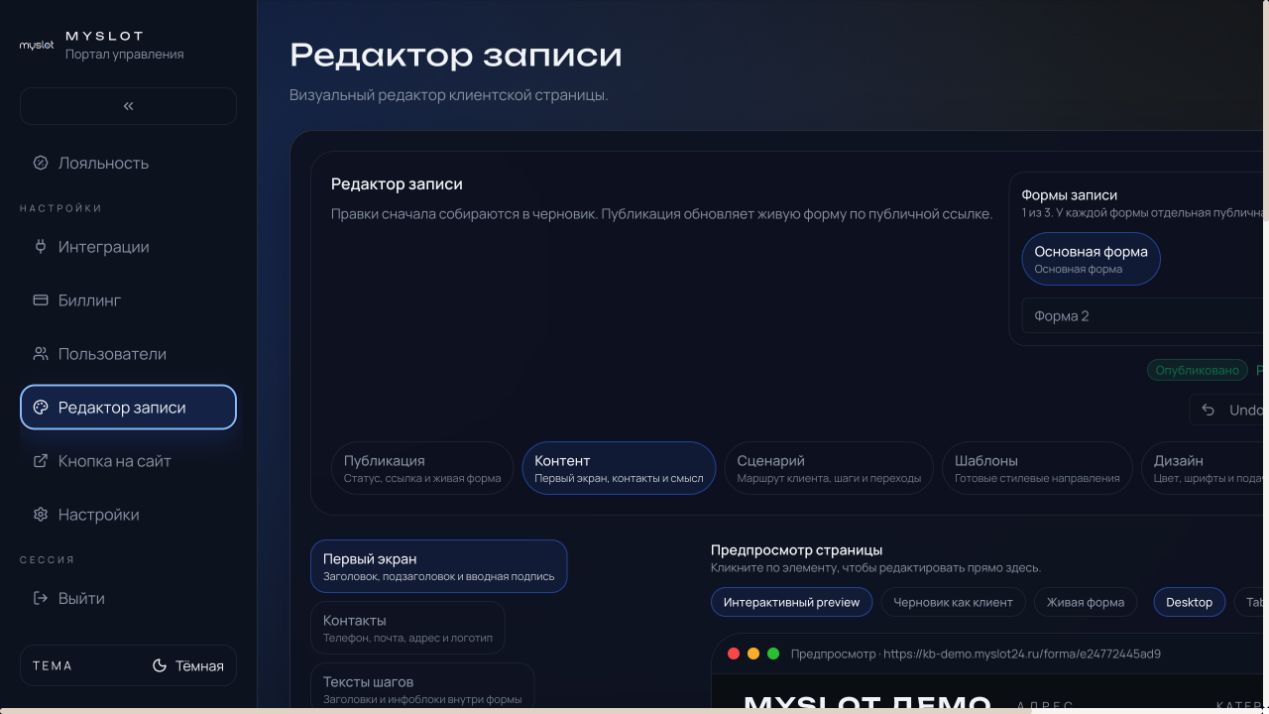
Черновик, настройки контента и предпросмотр живой формы. - 2
Внесите изменения
Измените нужный блок в черновике.
- 3
Проверьте настройки
Проверьте страницу в предпросмотре на компьютере и телефоне.
- 4
Нажмите нужную кнопку
Нажмите «Опубликовать», затем обновите публичную страницу.
- 5
Убедитесь, что всё получилось
Убедитесь, что текст читается, кнопки заметны, а все шаги записи доступны.
Проверка результата
- Убедитесь, что текст читается, кнопки заметны, а все шаги записи доступны.
Помогла статья?